Um für das Ordinationsprogramm CGM PCPO Medikamente, Leistungen und die Spezialitäten (SIS) stets auf dem aktuellsten Stand zu halten, werden monatlich Datenupdates zur Verfügung gestellt. Zusätzlich werden Programmupdates für Änderungen geliefert, die auf neuesten Entwicklungen beruhen.
Voraussetzungen
Je nach Update sind dabei unterschiedliche Lizenzen zu beziehen: "MEDUPDT", "MAGUPDT", "VTRUPDT" und "SIS". Zusätzlich wird für das Update entweder das Internet über ECard-System (GINA) oder ein Internet über einen alternativen Anbieter (z.B. Internet-USB-Stick) benötigt.
Konfiguration
Update Server
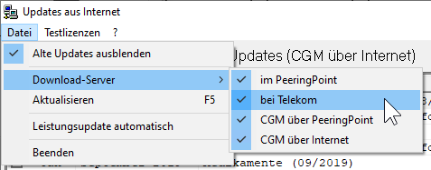
Im Update-Fenster kann über das Menü „Datei“ – „Download-Server“ der entsprechende Server ausgewählt werden. In der Regel werden danach alle Server geprüft, und die funktionierenden gespeichert:
Leistungsupdate automatisch
Im Update-Fenster kann über das Menü „Datei“ – „Leistungsupdate automatisch“ eingestellt werden, ob das Leistungsupdate ohne Rückfrage der Überscheibungen durchgeführt werden soll.
Sollen eigene Leistungstexte oder Warnhinweise nicht überschrieben werden, ist diese Option daher nicht zu aktivieren!
Abrufen der Datenupdates
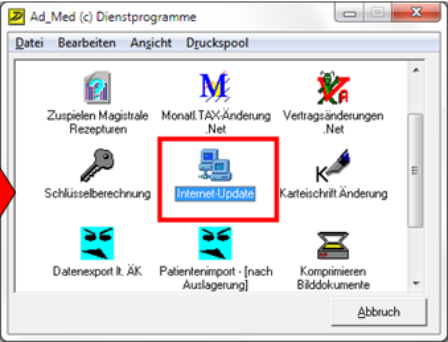
Doppelklick im CGM PCPO Hauptmenü auf „Menü Dienstprogramme“ im folgenden Fenster dann auf „Internet- Update“:
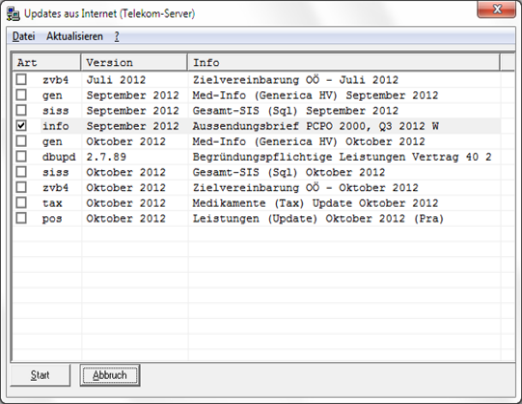
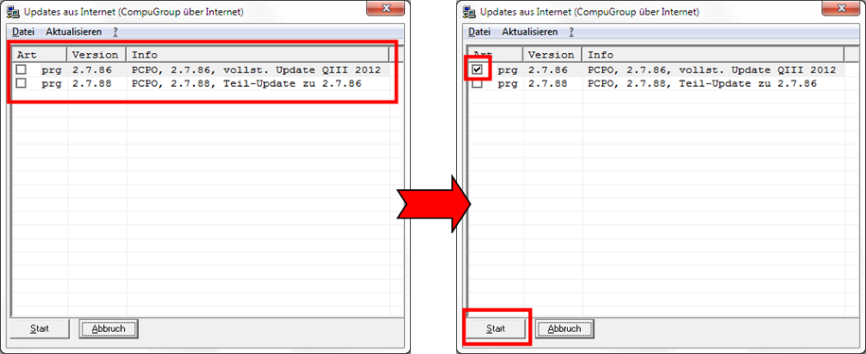
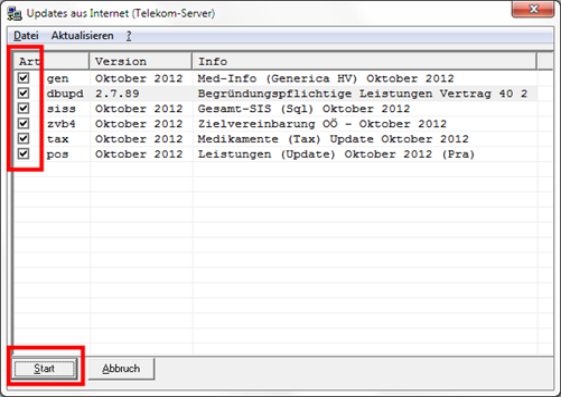
Alle aktuell verfügbaren Updates werden daraufhin in einem eigenen Internet-Update-Fenster angezeigt, und können durch anklicken des Kästchens aktiviert oder deaktiviert werden. Danach kann der Download- und Einspielvorgang druch Klick auf [Start] begonnen werden:
Durchführung der Programmupdates
Zunächst werden nur die aktuell verfügbaren Programmupdates angezeigt. Die Spalten Art, Version und Info geben Auskunft über den Inhalt der Updates. Programmupdates können nur einzeln ausgewählt werden, und sind unbedingt einzuspielen, da erst danach die weiteren Daten-Updates verfügbar werden. Klick auf das Kästchen des ersten verfügbaren Updates und danach Klick auf „Start“:
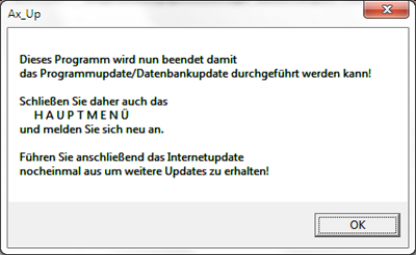
Nach dem Download Klick auf „OK“ um das Hinweisfenster zu schließen, um danach das Programm CGM PCPO zu schließen und wieder neu zu öffnen:
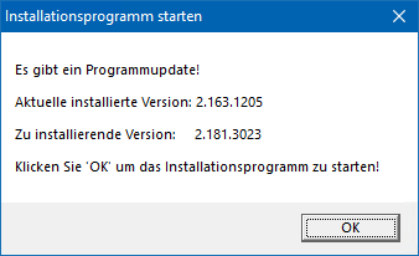
Wie gewohnt öffnet sich dann beim erneuten Programmstart von CGM PCPO ein Hinweisfenster, das über den Beginn der Installation einer neuen Softwareversion informiert. Zum Starten der Installation ist wie gewohnt auf die Schaltfläche [OK] zu klicken:
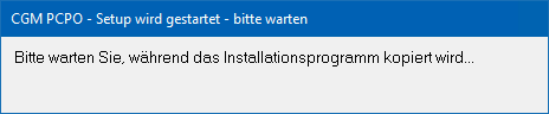
Danach startet der Installationsvorgang automatisch:
Anschließend wird automatisch die Installation von CGM PCPO gestartet, und ein Fortschrittsbalken und eine Zeitanzeige geben Auskunft über die ungefähre Dauer der Programminstallation:
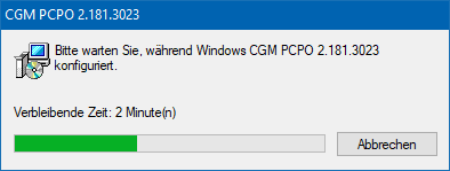
Mittels der Schaltfläche [Abbrechen] kann jederzeit das Programmsetup abgebrochen werden und muss bei Bedarf neu gestartet werden.
Nach erfolgreicher Installation, schließt sich das Fenster automatisch. Anschließend kann das Programm CGM PCPO gestartet werden, um das automatische Datenbank-Update durchzuführen.
Danach ist die Installation abgeschlossen, und es kann sofort mit der neuen Programmversion gearbeitet werden.
Durchführung der Datenupdates
Je nach gewählter Lizensierung, werden Daten Updates monatlich zur Verfügung gestellt. Die Spalten Art, Version und Info geben Auskunft über den Inhalt der Updates. Die Datenupdates können gemeinsam ausgewählt werden, sie werden danach automatisch hintereinander eingespielt: Klick auf die Kästchen der verfügbaren Updates und danach Klick auf „Start“:
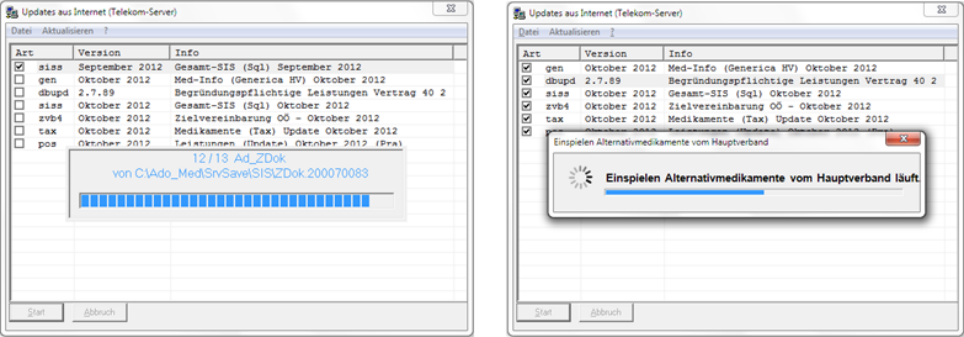
Die gewählten Updates installieren sich danach automatisch, ohne Rückfrage:
Besonderheit Leistungsupdate
Das Update der Leistungen muss an dieser Stelle vor Klick auf „Start“ kontrolliert werden: Sollten im System eigene Privatleistungen oder eigene Leistungstexte angelegt sein, sind durch Klick auf die entsprechenden Kästchen die Häkchen zu entfernen, ansonsten werden die Privatleistungen überschrieben und können nicht mehr zurückgestellt werden. Diese Einstellungen werden daraufhin gespeichert, um sie beim nächsten Update automatisch anzuwenden. Diese können jeder Zeit wie im Kapitel Konfiguration beschrieben jederzeit geändert werden:
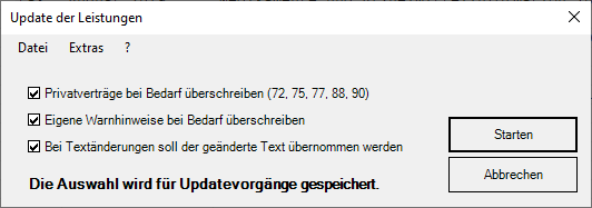
Diese Einstellungen sind beim ersten Vertragsupdate genauestens zu kontrollieren, da überschriebene eigene Leistungen nicht mehr wiederhergestellt werden können!
Bei Klick auf Abbrechen werden die Leistungen nicht eingespielt, das Update kann dann später nachgeholt werden. Nach Klick auf „Start“ erscheint ein Hinweisfenster zur Kontrolle der Datenstände. Mit Klick auf „OK“ werden die Leistungsdaten anschließend aktualisiert:
Update beendet
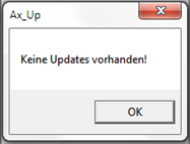
Sobald alle Updates eingespielt wurden, erscheint im Downloadfenster die Meldung „Keine Updates Vorhanden“:
Aussendebriefe und Infoschreiben
Nach erfolgter Abholung eines Aussende- oder Infobriefes, wird im Anschluss an das Update folgende Erinnerung angezeigt:
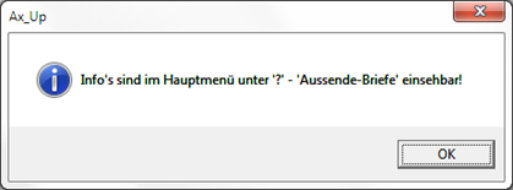
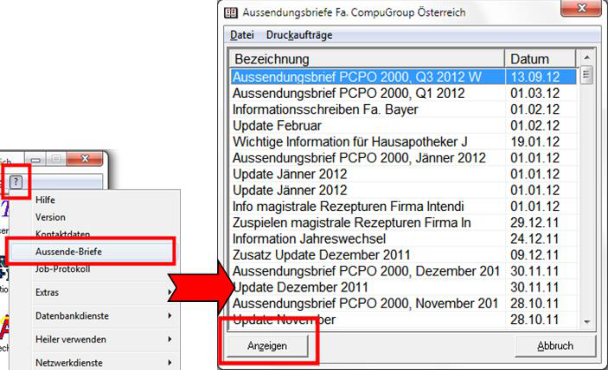
Diese können jederzeit im CGM PCPO – Hauptmenü, in der Menüzeile unter „?“ – „Aussende-Briefe“ eingesehen werden. Durch Klick auf „Anzeigen“ wird der gewünschte Brief angezeigt, der dann mittels „Drucken“ an den Drucker gesendet werden kann:
Update Versionsstand prüfen
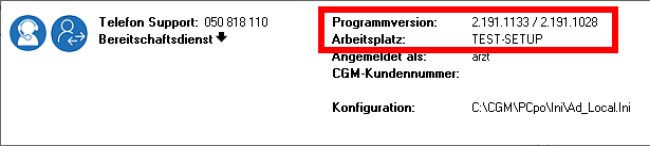
Die CGM PCPO Programmversion kann am einfachsten im CGM PCPO-Hauptmenü oberhalb der Anmelden Schaltfläche abgelesen werden: „Programmversion: … “:
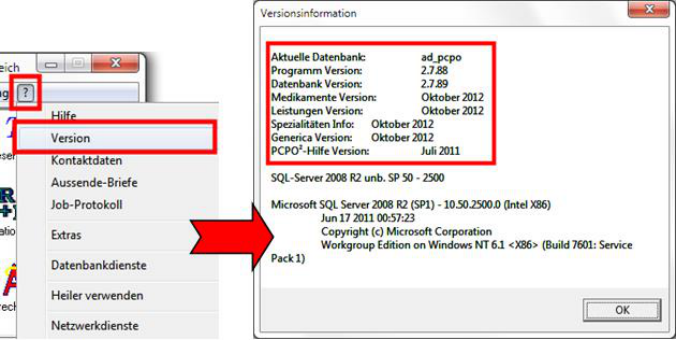
Die komplette Versionsübersicht findet sich im CGM PCPO-Hauptmenü, Menüzeile „?“ – „Version“: