In der eCard Verwaltung können Konsultationen erfasst, Behandlungsfälle geändert, storniert oder nacherfasst werden, sowie eCard-Grundfunktionen aufgerufen werden.
hinweis
Die Konsultationsverwaltung wird aus der Kartei des Patienten aufgerufen. Wenn Sie zuerst einen Überblick über den Aufbau einer Patientenkartei erhalten wollen, lesen Sie bitte vorher Kapitel Aufbau einer Patientenkartei.
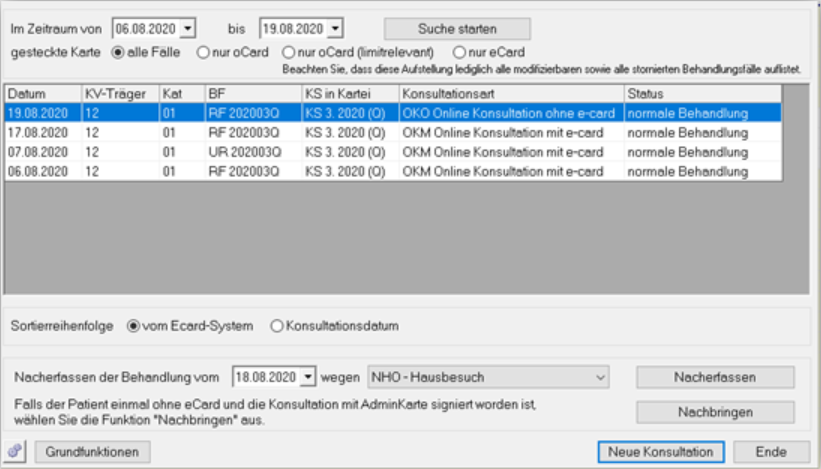
Mit rechtem Mausklick auf eine Konsultationszeile gelangen Sie in ein Kontextmenü mit folgenden Auswählmöglichkeiten:
- Stornieren: mit rechtem Mausklick auf die Zeile mit dem Behandlungsfall und stornieren wird der ausgewählte Behandlungsfall storniert.
- Wieder in Kraft setzen: wurde ein Behandlungsfall storniert, kann die Stornierung wieder rückgängig gemacht werden.
- Behandlungsfall ändern: mit rechtem Mausklick auf die Zeile mit dem Behandlungsfall und Behandlungsfall ändern kann der gespeicherte Behandlungsfall umgewandelt werden.
- Drucken: druckt eine Liste der angezeigten Behandlungsfälle.
Nacherfassen der Behandlung vom: dient zum Nachtragen einer Konsultation, wenn in der Vergangenheit keine Konsultation erfasst werden konnte (auch keine Adminkarten-Konsultation). Hier können Sie das Datum wählen und einen Nacherfassungsgrund angeben.
Nachbringen (Nachsignieren): wurde die eCard vergessen und die Adminkarte gesteckt, kann über diesen Button die damalige Adminkarten-Konsultation in eine eCard-Konsultation umgewandelt (nachsigniert) werden.
Hinweis
Wenn am aktuellen Tag eine Behandlung inkl. Konsultation stattfindet, werden eventuell offene Adminkarten-Konsultationen zusammen mit der aktuellen Konsultation automatisch in eCard-Konsultationen umgewandelt.
Grundfunktionen:
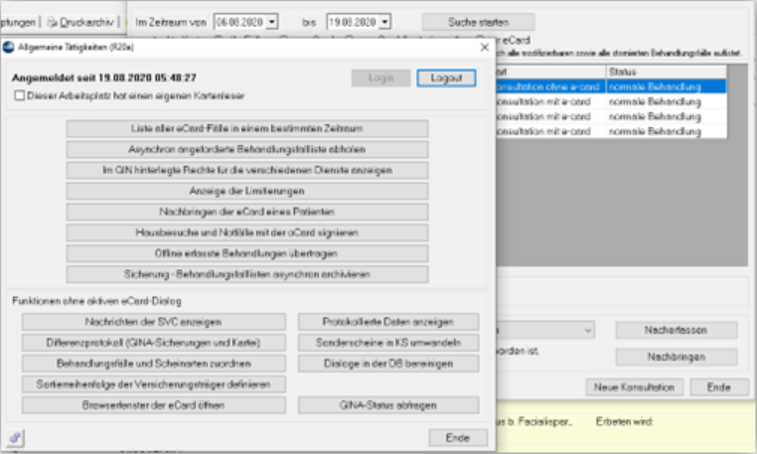
Im Fenster "Allgemeine Tätigkeiten" haben Sie Zugriff auf viele nützliche Funktionen. Außer den auch über die Konsultationsverwaltung zugänglichen Funktionen wie "Liste aller eCard-Fälle" und "Nachbringen der eCard" (vgl. weiter oben) sind vor allem diese beiden Schaltflächen von Bedeutung:
Offline erfasste Behandlungen übertragen: Mit dieser Funktion können Sie die auf Ihrer GINA-Box während einer Störung des GINA-Systems zwischengespeicherten Konsultationen an den Hauptverband senden, wenn die Verbindung zum GIN wiederhergestellt ist.
Nach Aufruf wird eine Liste der Offline-Konsultationen angezeigt. Klicken Sie rechts unten auf "Alles übertragen", damit werden die auf der GINA-Box gespeicherten Daten gesendet. Bedenken Sie, dass die eCard nur als Schlüssel dient. Auf der Karte selbst sind nur Name und Versicherungsnummer des Patienten gespeichert, nicht aber der Versicherungsträger (Kasse). Daher können die Ansprüche der Patienten erst überprüft werden, wenn eine Verbindung nach außen besteht. Hat der Patienten mehrere Versicherungsträger (Kassen) , müssen Sie sich für eine entscheiden. Möglicherweise gibt es auch Patienten, die aktuell gar keinen Anspruch mehr haben. Bitte wenden Sie sich in fraglichen Fällen an die SVC-Hotline (Telefonnummer auf der Rückseite der Adminkarte) bzw. an die bisherige Kasse des Patienten. Sobald Ihre GINA-Box nach einer Störung und der Erfassung von Offline-Konsultationen wieder online ist, müssen Sie die offline erfassten Konsultationen innerhalb der Aufbewahrungsfrist übertragen. Sollten Sie diese Frist überschreiten, meldet das System beim Anmelden mit der Adminkarte oder beim Stecken einer eCard, dass die Aufbewahrungsfrist für Offline-Konsultationen überschritten ist. In diesem Fall müssen Sie die Offline-Konsultationen über den Menüpunkt "Offline erfasste Behandlungen übertragen" übertragen. Erst danach erlaubt die GINA-Box neue Konsultationen.
Browserfenster der eCard öffnen für weitere Funktionen: Manchmal kann es hilfreich sein, direkt in das eCard-Programm des Hauptverbandes zu wechseln, etwa um die Einstellungen des GINA-Systems zu überprüfen. Das Programm des Hauptverbandes öffnet sich in einem Browserfenster (Internetexplorer oder andere Browser). Für Fragen zu diesem Programm kontaktieren Sie bitte die Hotline des SVC (Telefonnummer auf der Rückseite Ihrer Adminkarte).