Abrechnung
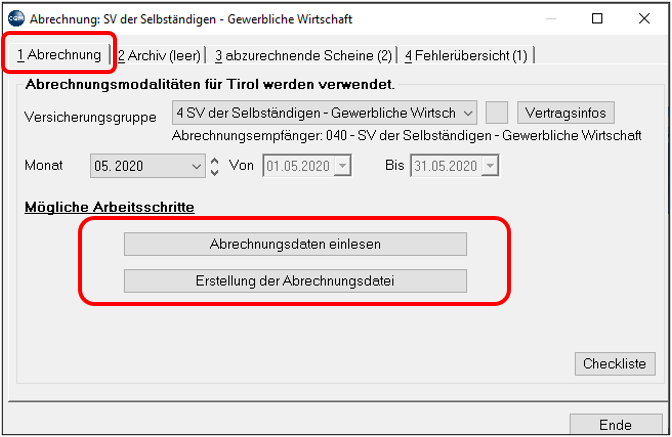
Menüpunkt 4 – 2 – 4 Dabei handelt es sich um die eigentliche Abrechnung inkl. Versand zu den Kassen. Nach Aufruf der elektronischen Kassenabrechnung wird die Startseite der Abrechnung unter dem Karteireiter "1 Abrechnung" angezeigt.
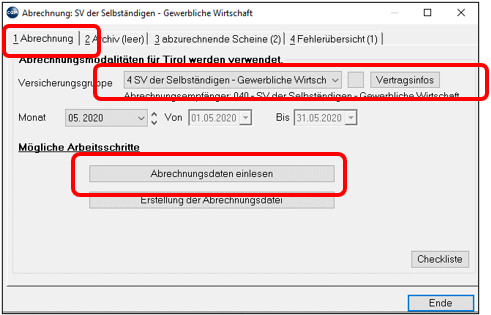
Wählen Sie die Versicherungsgruppe aus und klicken Sie auf "Abrechnungsdaten einlesen". Anschließend werden weitere Schaltflächen angezeigt und die vorher noch inaktiven Karteireiter "3 abzurechnende Scheine" und "4 Fehlerübersicht" werden aktiviert.
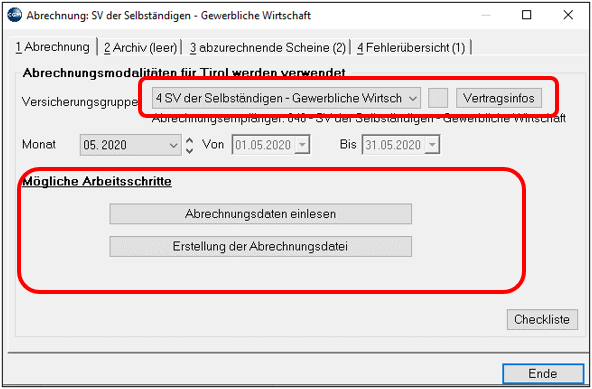
Abrechnung durchführen
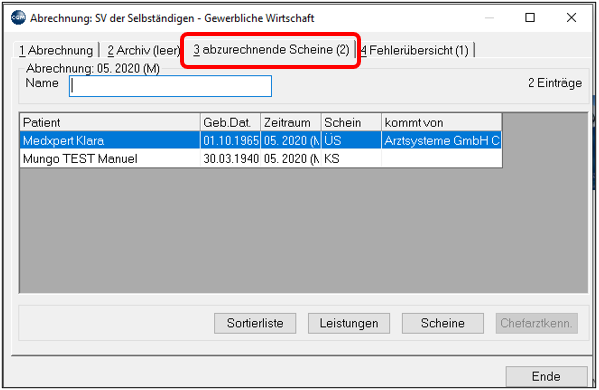
Nach dem Einlesen der Daten werden unter "3 abzurechnende Scheine" die Anzahl der Scheine angezeigt. Wenn Sie auf diesen Karteireiter klicken, sehen Sie eine Tabelle mit den Patientennamen. ROT markierte Scheine (Patienten) kommen NICHT in die Abrechnung, da sie nicht den Mindestvorgaben der Kasse entsprechen (in diesem Beispiel "Test Manuela"; nähere Informationen weiter unten im Abschnitt "Fehlerübersicht").
Mit Doppelklick auf die Zeile eines Patienten kann die Kartei geöffnet werden, um allfällige Korrekturen vorzunehmen. Mit ESC können Sie die Kartei wieder verlassen und in die Tabelle zurückkehren.
Hinweis
Werden aufgrund dieser Übersicht Änderungen in der Kartei vorgenommen, müssen die Daten unbedingt erneut eingelesen werden.
Fehlerübersicht
Unter dem Karteireiter "4 Fehlerübersicht" werden eventuell noch vorhandene Fehler und Warnungen angezeigt. Sie können die Ansicht filtern, indem Sie das Häkchen in verschiedenen Checkboxen setzen oder entfernen und auch nach Patienten mit Fehlern/Warnungen suchen.
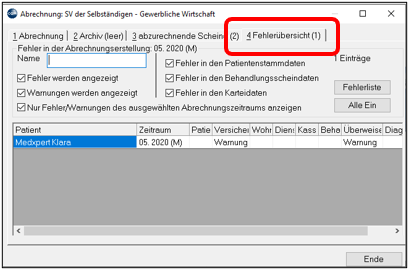
"Fehler" werden von der Kasse nicht akzeptiert, die Abrechnung würde zurückgewiesen. Daher werden Patienten mit Fehlern rot markiert und nicht in die Abrechnung übernommen.
"Warnungen" sind leichte Unvollständigkeiten, welche die Abrechnung aber nicht verhindern.
Nach Behebung eventuell vorhandener Fehler kehren Sie über "1 Abrechnung" auf die Startseite der Abrechnung zurück.
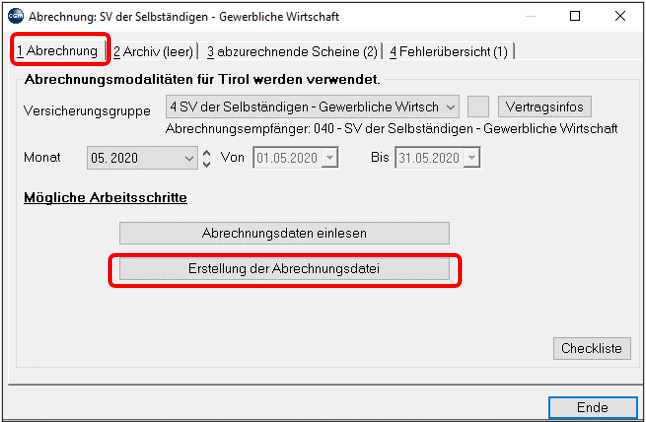
Erstellen Sie nun die Abrechnungsdatei durch Klick auf "Erstellung der Abrechnungsdatei"
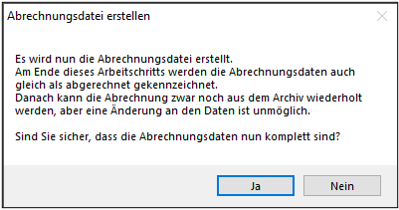
Fenster ad Vollständigkeit der Daten: bitte entsprechend beantworten.
Fenster ad erneutem Einlesen der Daten: Wenn Sie seit dem ersten Einlesen Änderungen vorgenommen haben, z. B. eine Diagnose nachgetragen, bestätigen Sie mit "Ja". Falls Unsicherheiten bestehen, jedenfalls neu einlesen!
Abhängig von der Einstellung des Parameters
Die Abrechnungsdatei wurde nun erstellt und archiviert.
Nachträgliche Änderungen sind nur nach erfolgtem Stornieren möglich, siehe Abschnitt Archiv
Es bleiben die Schaltflächen "Drucken diverser Listen" und "Übertragen bzw. Versenden der Daten".
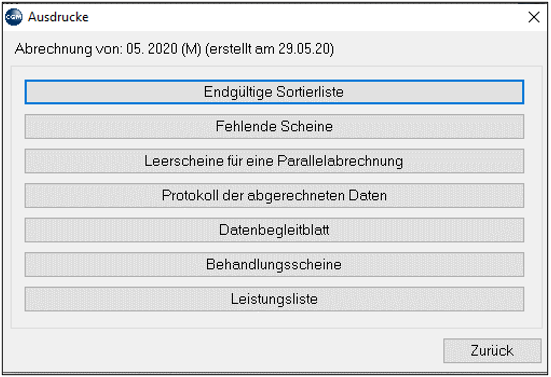
"Drucken diverser Listen": Welche Listen der Abrechnung beizulegen sind, ist kassenabhängig, daher auch dort zu erfragen.
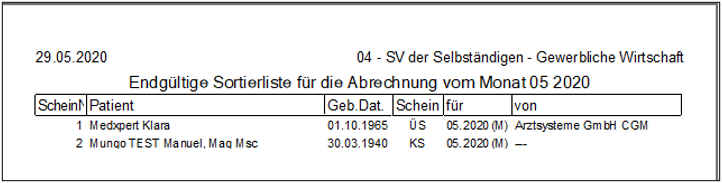
Die Sortierliste ist eine Patientenliste, die der Ansicht "3 abzurechnende Scheine" entspricht.
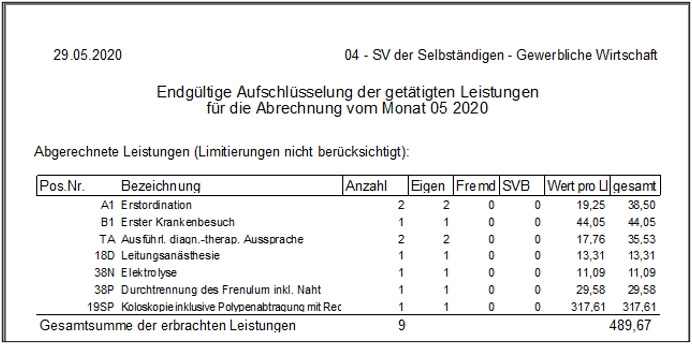
Die Leistungsliste ist eine Zusammenfassung der abgerechneten Leistungen und der zu erwartenden Beträge.
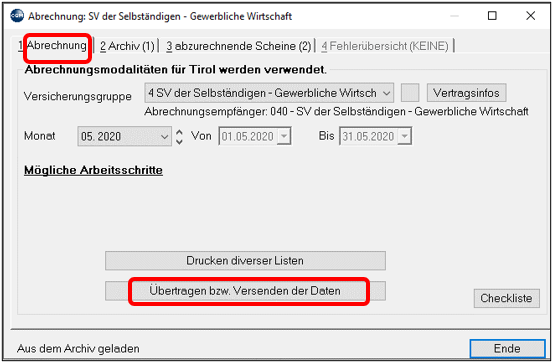
"Übertragen bzw. Versenden der Daten": Der letzte Schritt im Rahmen einer Abrechnung ist der elektronische Versand. Klicken Sie auf die Schaltfläche "Übertragen bzw. Versenden der Daten".
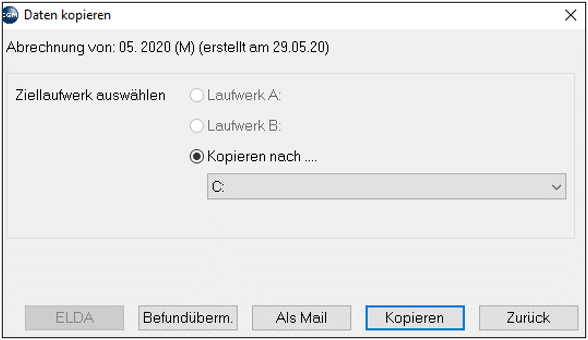
ELDA: das Elektronische Datensammelsystem der österreichischen Sozialversicherungsträger sammelt die elektronisch gesendeten Abrechnungen zentral und leitet sie an die Kassen weiter. ELDA stellt eine eigene Windows-Software zur Verfügung, die auf Ihrem Computer installiert wird und den Versand verschlüsselt übers Internet durchführt (Internet-Anbindung erforderlich). Die "ELDA"-Schaltfläche übergibt die Abrechnungsdatei an das ELDA-Programm, wenn dieses installiert ist
Befundüberm.: Abrechnungsversand über Ihren Mailbox-Provider (vgl. Kapitel Mailboxbefunde versenden). Die Abrechnung wird auch in diesem Fall an ELDA geschickt, nur eben nicht über das von ELDA zur Verfügung gestellte Programm, sondern über das Befundversand-Programm eines Mailboxproviders. Die Abrechnungsdatei wird wie ein Befund ins Befundexport-Verzeichnis gestellt und wie ein Befund versendet (für den Befundversand werden Sie von Ihrem Mailboxprovider geschult).
Archiv
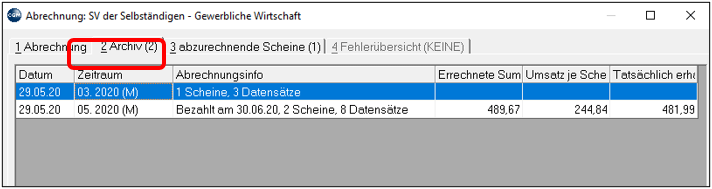
Unter "2 Archiv" befinden sich alle bisher erstellten Abrechnungsdateien. Die Liste enthält das Datum, den Abrechnungszeitraum und die Anzahl der Scheine und Datensätze. Die Sortierung ist chronologisch absteigend.
In diesem Archiv kann man eine beliebige Abrechnung mit der rechten Maus-Taste:
Laden: um die Drucke zu wiederholen, oder die Abrechnung erneut zu verschicken. Dabei werden eventuell gemachte Daten-Änderungen nicht berücksichtigt!
Stornieren: dies setzt die Abrechnung zurück, als wäre sie nie gemacht worden. ACHTUNG: dient nicht zur Nachverrechnung!
Den Zahlungseingang der Kasse vermerken